


















محصولات پرفروش





جدید ترین ها






ارزان ترین ها



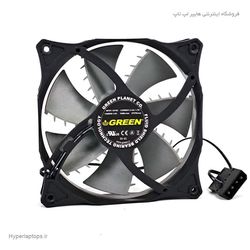
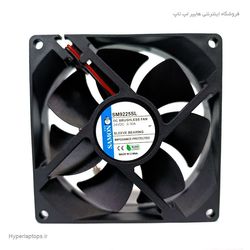
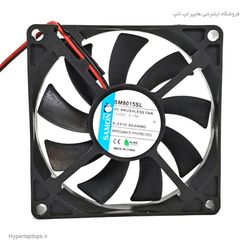
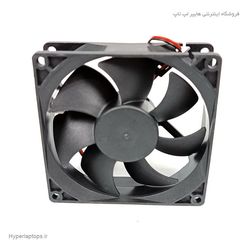
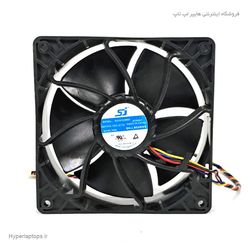
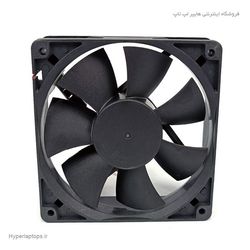
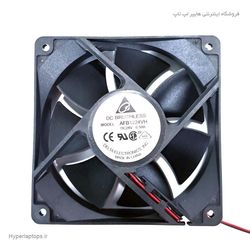
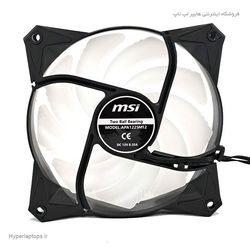
فن 12 در 12


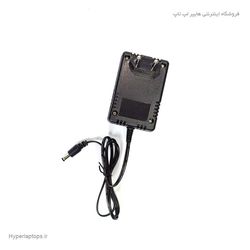
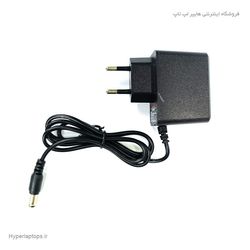
آداپتور 12 ولت


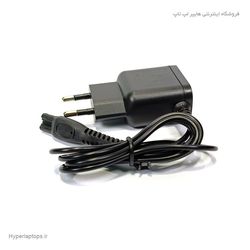
تبدیل برق




آموزش نصب Neighbors From Hell روی Chrome OS (کرومبوک)
در این مقاله، نحوه نصب و اجرای Neighbors From Hell روی Chrome OS بررسی میشود. این آموزش قدمبهقدم مناسب کاربران تازهکار تا حرفهای است و شامل نکات رفع مشکل و بهترین تنظیمات بازی میباشد.
1) پیشنیازهای مهم قبل از نصب Neighbors From Hell روی Chrome OSسیستم موردنیاز تقریبی:
دستگاه: Chromebook با پردازنده Intel / AMD (ARM محدودیت دارد)RAM: حداقل 8GB (پیشنهادی 12GB)فضای خالی: حداقل 5GBفعالسازی Linux (Crostini) در تنظیمات سیستماتصال اینترنت برای Cloud Gaming یا دانلود دیتای بازیکنترلر USB یا بلوتوث برای تجربه بهتر⚠️ بدون Linux (Crostini) یا Cloud، اجرای بازی روی Chrome OS ممکن نیست.2) روش اول: نصب Neighbors From Hell با Steam + Proton (برای نسخه Steam)مراحل:فعال کردن Linux (Crostini): Settings → Advanced → Developers → Linux development environmentنصب Steam برای Linux:sudo apt update sudo apt install steam فعال کردن Steam Play و انتخاب نسخه Proton GE یا Proton Experimentalنصب و اجرای بازی: Library → Neighbors From Hell → Install → Play⚠️ اولین اجرای بازی ممکن است طولانی باشد چون Proton Prefix ساخته میشود.3) روش دوم: نصب با Lutris (برای نسخه Ubisoft یا کرک)نصب Lutris:sudo add-apt-repository ppa:lutris-team/lutris sudo apt update sudo apt install lutris نصب بازی با Lutris:Lutris → + → Add Game → Runner: Wine → مسیر EXE بازیفعال کردن DXVK، Esync و Wine-GEتنظیم Video Memory مطابق کارت گرافیک4) روش سوم: Cloud Gaming (سادهترین روش)استفاده از GeForce Now یا Xbox Cloud Gamingاتصال اینترنت حداقل 15Mbpsاجرای بازی بدون نیاز به نصب محلی⚠️ برای Chromebook ARM، روش Cloud بهترین گزینه است.5) بهترین تنظیمات برای اجرای روان Neighbors From Hell روی Chrome OSDXVK Async فعال → کاهش لگ و StutterFPS محدود روی 60 → مصرف GPU کمترV-Sync داخل بازی غیرفعال، ولی در GPU فعال شودShader Cache حداقل 1GBاستفاده از Gamescope و GameMode برای مدیریت رزولوشن و Frame Pacing6) جمعبندینصب Neighbors From Hell روی Chrome OS ممکن است و روشها عبارتند از:
Steam + Proton: ساده و پایدار برای نسخه SteamLutris: مناسب نسخه Ubisoft یا کرکCloud Gaming: راحتترین و روانترین روش، مخصوص Chromebook ARMمثل همیشه… برای آموزشهای بیشتر با هایپرلپتاپ همراه باش 😃

آموزش نصب Neighbors From Hell روی iOS (iPhone و iPad)
در این مقاله، نحوه نصب و اجرای Neighbors From Hell روی آیفون و آیپد را قدمبهقدم بررسی میکنیم. این آموزش مناسب کاربران تازهکار تا حرفهای است و شامل نکات رفع مشکلات و بهترین تنظیمات بازی میشود.
1) پیشنیازهای مهم قبل از نصب Neighbors From Hell روی iOSسیستم موردنیاز تقریبی:
دستگاه: iPhone 12 به بالا یا iPad Pro 2020 به بعدiOS: 14 یا بالاترحافظه آزاد: حداقل 4GBاتصال اینترنت پایدار برای Cloud Gamingکنترلر بلوتوث برای تجربه بهترابزارهای موردنیاز:
شبیهساز Windows روی iOS (محدود و نیازمند Jailbreak)Cloud Gaming: GeForce Now، Xbox Cloud Gaming، یا Shadowاپ مدیریت فایل و حافظه ابری برای ذخیره و انتقال دیتا⚠️ اجرای مستقیم بازی روی iOS بدون شبیهساز یا Cloud امکانپذیر نیست.2) روش اول: اجرای Neighbors From Hell با Cloud Gamingبهترین روش برای iOS، مخصوصاً دستگاههای ARM و بدون Jailbreak:
GeForce Now → نیازمند اکانت Steam یا UbisoftXbox Cloud Gaming → نیازمند اشتراک Xbox Game Passاتصال اینترنت حداقل 15Mbpsورود به اکانت و اجرای بازی با کنترلر بلوتوث3) روش دوم: اجرای بازی با شبیهساز Windows (فقط برای دستگاه Jailbreak)نصب Wine یا CrossOver مخصوص iOSساخت محیط Windows (Bottle)انتقال فایل Setup.exe بازی و نصب داخل شبیهسازاجرای بازی با کیفیت و رزولوشن پایین⚠️ این روش محدود و پر ریسک است و برای کاربران حرفهای توصیه میشود.4) بهترین تنظیمات برای اجرای روان Neighbors From Hell روی iOSرزولوشن: پایینتر از FullHD (مثلاً 1280x720)FPS: محدود به 30 برای کاهش مصرف باتری و لگکیفیت گرافیک: Medium یا Lowاستفاده از کنترلر بلوتوث برای تجربه بهتر5) جمعبندینصب Neighbors From Hell روی iOS ممکن است و روشها عبارتند از:
Cloud Gaming: راحتترین و روانترین روش، مخصوص دستگاههای ARM و سیستمهای ضعیفJailbreak + شبیهساز Windows: محدود و پر ریسک، مناسب کاربران حرفهایمثل همیشه… برای آموزشهای بیشتر با هایپرلپتاپ همراه باش 😃

آموزش نصب Neighbors From Hell روی اندروید (گوشی و تبلت)
در این مقاله، قدمبهقدم نحوه نصب و اجرای Neighbors From Hell روی اندروید را بررسی میکنیم. این آموزش مناسب کاربران تازهکار تا حرفهای است و شامل نکات رفع مشکلات و بهترین تنظیمات بازی میشود.
1) پیشنیازهای مهم قبل از نصب Neighbors From Hell روی اندرویدسیستم موردنیاز تقریبی:
سیستمعامل: Android 10 به بالاRAM: حداقل 4GB (پیشنهادی 6GB+)CPU/GPU: Snapdragon 720 / 845 یا مشابه، یا MediaTek مناسبفضای خالی: حداقل 2GB + دیتای شبیهسازاتصال اینترنت پایدار برای دانلود دیتای بازی و Cloud Gamingکنترلر بلوتوث برای تجربه بهترابزارهای موردنیاز:
شبیهسازهای Windows روی اندروید مثل Wine for Android یا CrossOverاپ مدیریت فایل برای انتقال دیتای بازی⚠️ بدون شبیهساز یا Cloud، اجرای بازی روی اندروید ممکن نیست.2) روش اول: اجرای Neighbors From Hell با Wine / CrossOverمراحل:نصب Wine for Android یا CrossOverساخت محیط Windows (Bottle) داخل برنامهانتقال فایل Setup.exe بازی به اندرویداجرای Setup و نصب بازی داخل محیط شبیهسازرفع مشکلات احتمالی:
کرش: مطمئن شو DX11 یا OpenGL در Wine فعال باشدکاهش فریم: کیفیت گرافیکی داخل شبیهساز کاهش یابدصفحه سیاه: اجرای بازی در حالت Windowed3) روش دوم: اجرای Neighbors From Hell با Cloud Gamingاگر گوشی ضعیف یا ARM دارد، Cloud Gaming بهترین گزینه است:
GeForce Now یا Shadowاتصال اینترنت حداقل 15Mbpsورود به اکانت Steam / Ubisoftاجرای بازی بدون نیاز به نصب محلی4) بهترین تنظیمات برای اجرای روان Neighbors From Hell روی اندرویدرزولوشن: پایینتر از FullHD، مثل 1280x720FPS محدود: 30 برای کاهش مصرف باتری و لگکیفیت گرافیک: Medium یا Lowاستفاده از کنترلر بلوتوثپاک کردن کش شبیهساز پس از اجرای بازی5) جمعبندینصب Neighbors From Hell روی اندروید ممکن است و روشها عبارتند از:
Wine / CrossOver: اجرای آفلاین با شبیهسازCloud Gaming: بهترین تجربه بدون لگ، مخصوص گوشیهای ضعیف و ARMمثل همیشه… برای آموزشهای بیشتر با هایپرلپتاپ همراه باش 😃

آموزش نصب Neighbors From Hell روی macOS
در این مقاله، نحوه نصب و اجرای Neighbors From Hell روی مک را قدمبهقدم توضیح میدهیم. این آموزش مناسب کاربران تازهکار تا حرفهای است و شامل نکات رفع مشکل و بهترین تنظیمات بازی میشود.
1) سیستم موردنیاز Neighbors From Hell روی مکحداقل سیستم موردنیاز:
سیستمعامل: macOS 10.14 Mojave یا بالاترCPU: Intel Core i3 یا مشابهRAM: 4GBGPU: کارت گرافیک با پشتیبانی OpenGL 3.3فضای خالی: 2GB⚠️ اجرای بازی روی مک با سختافزار ضعیف ممکن است باعث لگ یا کرش شود.2) روشهای نصب Neighbors From Hell روی مکروش اول: نصب با Wine / CrossOverنصب CrossOver یا Wine for Macساخت محیط Windows (Bottle)اجرای فایل Setup.exe بازی داخل محیط شبیهسازنصب کامل بازیروش دوم: نصب با Steam + Proton (با استفاده از Wine / CrossOver)نصب Steam for Windows داخل Wine / CrossOverفعال کردن Steam Play و انتخاب نسخه Protonنصب و اجرای بازیروش سوم: Cloud Gaming (سادهترین روش)استفاده از GeForce Now یا Shadowورود به اکانت Steam / Ubisoftاجرای بازی بدون نیاز به نصب محلی⚠️ روش Cloud Gaming برای مکهای ARM یا سختافزار ضعیف بهترین گزینه است.3) رفع مشکلات احتمالیکرش یا بسته شدن ناگهانی:آپدیت Wine / CrossOverآپدیت درایور کارت گرافیکاجرای بازی در حالت Compatibilityکاهش فریم یا لگ:کاهش کیفیت گرافیکیکاهش رزولوشن بازیصفحه سیاه یا گرافیک خراب:تنظیم رزولوشن داخل بازی یا Wineفعال کردن OpenGL 3.3 و Shader Cache4) بهترین تنظیمات برای اجرای روان Neighbors From Hell روی مکرزولوشن پیشنهادی: 1280x720 یا 1440x900کیفیت گرافیکی: Medium یا Low برای مکهای میانردهفعال کردن V-Sync در صورت امکاناستفاده از کنترلر بلوتوث برای تجربه بهتر5) جمعبندینصب Neighbors From Hell روی مک ممکن است و روشها عبارتند از:
Wine / CrossOver: مناسب نسخههای WindowsSteam + Proton: برای نسخه Steam داخل شبیهسازCloud Gaming: راحتترین و روانترین روش، مخصوص مکهای ARM و سیستمهای ضعیفمثل همیشه… برای آموزشهای بیشتر با هایپرلپتاپ همراه باش 😃

آموزش نصب Neighbors From Hell روی ویندوز
در این مقاله، قدمبهقدم نحوه نصب و اجرای Neighbors From Hell روی ویندوز را بررسی میکنیم. این آموزش برای کاربران تازهکار تا حرفهای مناسب است و شامل نکات رفع مشکلات و بهترین تنظیمات میشود.
1) سیستم موردنیاز Neighbors From Hell روی ویندوزحداقل سیستم موردنیاز:
سیستمعامل: Windows 7 / 8 / 10CPU: Intel Core 2 Duo 2.0GHz یا AMD مشابهRAM: 2GBGPU: کارت گرافیک با پشتیبانی DirectX 9فضای خالی: 2GBDirectX: نسخه 9.0c⚠️ اجرای بازی روی سیستم ضعیف ممکن است باعث لگ یا کرش شود.2) روش نصب Neighbors From Hell روی ویندوزمرحله 1: نصب بازیفایل Setup بازی را اجرا کنمسیر نصب را انتخاب کننصب کامل شودمرحله 2: اعمال آپدیتها و پچهادر صورت وجود نسخه آپدیت رسمی یا پچ کرک، آنها را نصب کن تا مشکلات گرافیکی یا کرش کاهش یابد.3) رفع مشکلات احتمالیکرش هنگام اجرا:مطمئن شو DirectX و درایور کارت گرافیک آپدیت باشنداجرای بازی در حالت Compatibility (ویندوز 7 یا XP)صفحه سیاه یا گرافیک خراب:تنظیم رزولوشن بازی با رزولوشن مانیتورغیرفعال کردن جلوههای گرافیکی اضافیکاهش فریم:کاهش کیفیت گرافیکیبستن برنامههای سنگین پسزمینه4) بهترین تنظیمات برای تجربه روان Neighbors From Hellرزولوشن مناسب: 1280x720 یا 1920x1080کیفیت گرافیکی: Medium برای سیستمهای میانردهفعال کردن V-Sync برای جلوگیری از tearingاطمینان از آخرین نسخه درایور کارت گرافیک5) جمعبندینصب Neighbors From Hell روی ویندوز ساده است و با رعایت نکات زیر بهترین تجربه را خواهید داشت:
سیستم موردنیاز حداقل رعایت شودآپدیتها و درایور کارت گرافیک حتما نصب شوندکیفیت و رزولوشن متناسب با سختافزار انتخاب شودمثل همیشه… برای آموزشهای بیشتر با هایپرلپتاپ همراه باش 😃

آموزش نصب Neighbors From Hell روی لینوکس
در ادامه چهارچوب قبلی، این بار میریم سراغ نصب Neighbors From Hell روی لینوکس؛ با کمک Proton، Wine و Lutris میتونی تجربهای روان و نزدیک به ویندوز داشته باشی. این آموزش مرحلهبهمرحله و مناسب کاربران تازهکار تا حرفهای است.
1) پیشنیازهای مهم قبل از نصب Neighbors From Hell در لینوکسبرای اجرای بدون مشکل، اول این موارد را آماده کن:
سیستم موردنیاز تقریبی برای لینوکس با Proton/Wine:
CPU: Core i3 یا Ryzen 3RAM: حداقل 4GBGPU: کارت NVIDIA یا AMD با درایور آپدیتفضای خالی: حداقل 2GBنسخه لینوکس: Ubuntu 20.04+ یا معادل آنکتابخانهها: Vulkan فعال + درایورهای گرافیکی آخرین نسخهفعالسازی Vulkan:
Ubuntu:sudo apt update sudo apt install mesa-vulkan-drivers mesa-vulkan-drivers:i386
Manjaro / Arch:sudo pacman -Syu vulkan-radeon vulkan-intel
Fedora:sudo dnf install mesa-vulkan-drivers
⚠️ بدون Vulkan، اجرای بازی با Proton/Wine بهدرستی ممکن نیست.2) روش اول: نصب Neighbors From Hell با Steam + Proton (سادهترین روش)اگر نسخه Steam بازی را داری، بهترین گزینه استفاده از Proton است.
مراحل:مرحله 1: نصب Steam برای لینوکس
Ubuntu / Linux Mint:sudo apt update sudo apt install steam
Manjaro / Arch:sudo pacman -S steam
Fedora:sudo dnf install steam
مرحله 2: فعال کردن Proton در Steam
Steam را باز کنSettings → Steam Playفعال کردن گزینهها:✔ Enable Steam Play for supported titles✔ Enable Steam Play for all titlesانتخاب نسخه Proton GE یا Proton Experimentalمرحله 3: نصب بازی
Library → Neighbors From Hell → Install → بعد از نصب → Play⚠️ اولین اجرای بازی ممکن است طولانی باشد چون Proton Prefix ساخته میشود.مرحله 4: رفع مشکلات احتمالی
کرش هنگام اجرا: استفاده از Proton GE و محدود کردن DXVKصفحه سیاه: اجرای بازی در حالت Windowedکاهش فریم: فعال کردن FSR در Steam و کاهش تنظیمات گرافیکی بازی3) روش دوم: نصب Neighbors From Hell با Lutris (برای نسخههای غیر Steam)اگر نسخه Ubisoft یا کرک داری، Lutris گزینه عالی است.
مراحل:مرحله 1: نصب Lutris
Ubuntu:sudo add-apt-repository ppa:lutris-team/lutris sudo apt update sudo apt install lutris
Manjaro / Arch:sudo pacman -S lutris
Fedora:sudo dnf install lutris
مرحله 2: نصب بازی
Lutris → + → Add Gameانتخاب Runner → Wineمسیر EXE بازی را بدهتنظیمات پیشنهادی Wine: DXVK، Esync، Wine-GEمرحله 3: تنظیمات سیستم
Video Memory مطابق کارت گرافیکفعال کردن NV_PRIME_RENDER_OFFLOAD و تنظیمات NVIDIA در صورت نیاز4) روش سوم: نصب Neighbors From Hell با Bottlesبرای کاربرانی که محیط گرافیکی تمیز و ساده میخواهند.
مراحل:نصب Bottles:sudo apt install bottles
یا Flatpak:
flatpak install flathub com.usebottles.bottles
ساخت Bottle جدید → نوع Gaming → Createنصب بازی → Programs → Run Executable → فایل Setup بازیرفع مشکلات: تغییر Runner روی Caffe یا Proton-GE، فعال کردن DXVK و VKD3D، اجرای Windowed5) بهترین تنظیمات برای اجرای روان Neighbors From Hell روی لینوکسDXVK Async فعال → کاهش لگ و StutterFPS محدود روی 60 → مصرف GPU کمترV-Sync داخل بازی غیرفعال، ولی از طریق GPU فعال شودShader Cache حداقل 1GBفعال کردن FSR در Steam Launch Optionsgamemoderun %command% -USEFSCM 1
استفاده از Gamescope برای مدیریت رزولوشن و Frame Pacing:gamescope -w 1920 -h 1080 -r 60 -- %command%
فعال کردن GameMode و Thread Scheduler روی performance6) جمعبندینصب Neighbors From Hell روی لینوکس ممکن است و روشها عبارتند از:
Steam + Proton: ساده و پایدار برای نسخه SteamLutris: مناسب نسخه Ubisoft یا کرکBottles: محیط گرافیکی حرفهای و راحتمثل همیشه… برای آموزشهای بیشتر با هایپرلپتاپ همراه باش 😃

آموزش نصب Far Cry 3 روی Chrome OS (کرومبوک)
اگر میخوای Far Cry 3 روی Chrome OS اجرا کنی، باید بدونی که برخلاف ویندوز، اجرای مستقیم بازی ممکن نیست. اما با ابزارهای مثل Steam for Linux (via Crostini)، Lutris و GeForce Now میتوان تجربهای نزدیک به PC داشت. این آموزش مرحلهبهمرحله طراحی شده تا حتی کاربر تازهکار بتواند بازی را اجرا کند.
1) پیشنیازهای مهم قبل از اجرای Far Cry 3 روی Chrome OSبرای اجرای روان و بدون مشکل، ابتدا این موارد را آماده کن:
سیستم موردنیاز تقریبی Chrome OS:
دستگاه: Chromebook با پردازنده Intel / AMD (ARM محدودیت دارد)RAM: حداقل 8GB (پیشنهادی 12GB)فضای آزاد: حداقل 25GBاتصال اینترنت: برای Cloud Gaming یا دانلود دیتای بازیفعالسازی Linux (Crostini) در تنظیمات سیستمابزارهای موردنیاز:
Steam for Linux + Proton (برای نسخه استیم)Lutris (برای نسخه Ubisoft / کرک)GeForce Now / Shadow (برای اجرای Cloud)کنترلر USB یا بلوتوثی برای تجربه بهتر⚠️ نکته: بدون Linux (Crostini) یا Cloud، اجرای بازی روی Chrome OS ممکن نیست.2) روش اول: نصب Far Cry 3 با Steam + Proton (سادهترین روش)اگر نسخه Steam بازی را داری، بهترین روش استفاده از Proton است.
مراحل:مرحله 1: فعالسازی Linux (Crostini)
وارد Settings → Advanced → Developers → Linux development environmentنصب و راهاندازی Terminal Linuxمرحله 2: نصب Steam برای Linux
Terminal باز کن و دستور مناسب Chrome OS بده:sudo apt update sudo apt install steam
مرحله 3: فعالسازی Proton
Steam را باز کنSettings → Steam Playگزینهها را فعال کن:✔ Enable Steam Play for supported titles✔ Enable Steam Play for all titlesنسخه Proton GE یا Proton Experimental انتخاب کنمرحله 4: نصب و اجرای بازی
Library → Far Cry 3 → Installبعد از نصب → Play⚠️ اولین اجرای بازی ممکن است طولانی باشد چون Proton Prefix میسازد.3) روش دوم: نصب Far Cry 3 با Lutris (برای نسخه غیر استیم)اگر نسخه Ubisoft یا کرک داری، Lutris مناسب است:
مراحل:نصب Lutris:sudo add-apt-repository ppa:lutris-team/lutris sudo apt update sudo apt install lutris
نصب Ubisoft Connect یا اجرای نسخه کرک:از Lutris → + → Search Lutris website → Ubisoft Connect → Installیا بازی کرک را اضافه کن و DXVK فعال شودتنظیمات پیشنهادی:DXVK فعالEsync/Fsync فعالWine Version: GE-ProtonVideo Memory مطابق کارت گرافیک4) روش سوم: اجرای Far Cry 3 با Cloud Gaming روی Chrome OSاگر Chromebook سختافزار ضعیفی دارد یا ARM است:
GeForce Now → نیازمند Steam / UbisoftXbox Cloud Gaming → نیازمند اشتراک Xbox Game Passمزیت: بدون نیاز به Linux یا نصب دیتای سنگین، تجربه روان با کنترلر
5) بهترین تنظیمات برای اجرای روان Far Cry 3 روی Chrome OSچند نکته کاربردی:
DXVK Async فعال → کاهش لگFPS محدود به 60 → مصرف GPU کمتر و تجربه پایدارV-Sync داخل بازی غیرفعال، ولی در GPU فعال شودShader Cache GPU → حداقل 2GBFSR فعال در Steam Launch Options:gamemoderun %command% -USEFSCM 1
Gamescope برای رزولوشن و Frame Pacing:gamescope -w 1920 -h 1080 -r 60 -- %command%
GameMode و Thread Scheduler → اجرای پایدار روی لینوکس در Crostini6) آیا Far Cry 3 روی Chrome OS روان اجرا میشود؟Chromebook با Intel / AMD + Linux → اجرای نزدیک به PCChromebook ARM → فقط Cloud Gaming توصیه میشودکارت گرافیک Intel یا AMD → عملکرد خوبکارت گرافیک NVIDIA → با درایورهای لینوکس، روان اجرا میشودجمعبندینصب Far Cry 3 روی Chrome OS ممکن است و روشها عبارتند از:
Steam + Proton: ساده و پایدار برای نسخه SteamLutris: مناسب نسخه Ubisoft یا کرکCloud Gaming: راحتترین و مطمئنترین روش، مخصوص Chromebook ARMمثل همیشه… برای آموزشهای بیشتر با هایپرلپتاپ همراه باش 😃

آموزش نصب Far Cry 3 روی iOS (iPhone و iPad)
اگر میخوای Far Cry 3 روی آیفون یا آیپد اجرا کنی، باید بدونی که برخلاف لینوکس یا اندروید، روش اجرای مستقیم امکانپذیر نیست. اما با شبیهسازها یا سرویسهای Cloud میتونی تجربهای نزدیک به PC داشته باشی. این آموزش مرحلهبهمرحله برای کاربران تازهکار تا حرفهای طراحی شده.
1) پیشنیازهای مهم قبل از اجرای Far Cry 3 روی iOSبرای اجرای بدون مشکل، اول این موارد رو آماده کن:
سیستم موردنیاز تقریبی iOS:
دستگاه: iPhone 12 به بالا یا iPad Pro (نسخه 2020 به بعد توصیه میشود)iOS: 14 یا بالاترحافظه آزاد: حداقل 25GB (شامل دیتای شبیهساز و بازی)اتصال اینترنت پایدار (حداقل 15Mbps برای Cloud Gaming)کنترلر بلوتوثی (مهم برای تجربه بهتر)ابزارهای موردنیاز:
شبیهسازهای Windows روی iOS (محدود و اغلب نیازمند Jailbreak)Cloud Gaming / Streaming Service → رایجترین و سادهترین روشاپ مدیریت فایل و حافظه ابری (برای ذخیره و انتقال دیتای بازی)⚠️ نکته مهم: اجرای مستقیم Far Cry 3 روی iOS بدون شبیهساز یا Cloud امکانپذیر نیست.2) روش اول: اجرای Far Cry 3 با Cloud Gaming (بهترین روش)به دلیل محدودیت iOS و نبود شبیهساز ویندوز پایدار، Cloud Gaming بهترین و مطمئنترین روش است.
سرویسهای پیشنهادی:GeForce Nowنیاز: نسخه Steam یا Ubisoft بازیمزیت: بدون نیاز به سختافزار قوی، تجربه نزدیک به PCXbox Cloud Gamingنیاز: اشتراک Xbox Game Passمزیت: بدون نصب، اجرای روان با کنترلر بلوتوثیShadow / Paperspaceمزیت: کنترل کامل روی PC مجازی، مناسب برای نسخه آفلاین یا کرکمراحل اجرای Cloud Gaming:اپ سرویس موردنظر را از App Store نصب کنوارد اکانت Steam / Ubisoft / Xbox شوFar Cry 3 را انتخاب و Play را بزندر صورت امکان، کنترلر بلوتوث وصل کن⚡ نکته: اتصال اینترنت پایدار و سریع، کلید تجربه روان است.3) روش دوم: اجرای نسخه Jailbreak با شبیهساز Wine / ExaGear (سخت و محدود)اگر دستگاهت Jailbreak شده:
نصب شبیهساز Wine / Crossover مخصوص iOSانتقال فایل Setup.exe و دیتای Far Cry 3ساخت محیط Windows (Windows 7 یا 10)اجرای بازی با تنظیمات گرافیکی پایین⚠️ محدودیتها: اکثر دستگاههای iOS جدید، بدون Jailbreak اجازه اجرای EXE را نمیدهند. روش پیشنهادی فقط برای کاربران حرفهای است.4) بهترین تنظیمات برای اجرای روان Far Cry 3 روی iOSچند نکته مهم برای تجربه روان:
رزولوشن بازی: پایینتر از FullHD (مثلاً 1280x720)FPS محدود: روی 30، مصرف باتری و لگ کمترکیفیت گرافیک: Medium یا Lowکنترلر بلوتوث: تجربه بسیار بهتر نسبت به لمس صفحهCloud Service: تا حد امکان از GeForce Now یا Xbox Cloud Gaming استفاده کنحافظه آزاد کافی: کاهش لگ و افزایش سرعت بارگذاری5) آیا Far Cry 3 روی iOS روان اجرا میشود؟Cloud Gaming: بهترین تجربه، بدون مشکل و لگJailbreak + Wine / ExaGear: امکانپذیر، ولی محدود و نیازمند دستگاه قویبدون Cloud یا شبیهساز: غیرممکنجمعبندینصب و اجرای Far Cry 3 روی iOS به دو روش ممکن است:
Cloud Gaming: راحت، بدون نیاز به سختافزار قوی، مناسب بیشتر کاربرانJailbreak + شبیهساز Windows: برای کاربران حرفهای، ولی محدود و پر ریسکنکات کلیدی:
iOS محدودیت سختافزاری و نرمافزاری داردCloud Gaming همیشه انتخاب بهتری استکنترلر بلوتوث باعث تجربه بازی روانتر میشودمثل همیشه… برای آموزشهای بیشتر با هایپرلپتاپ همراه باش 😃

آموزش نصب Far Cry 3 روی اندروید (گوشی و تبلت)
در ادامه چهارچوب قبلی، این بار میریم سراغ نصب Far Cry 3 روی اندروید؛ جایی که با شبیهسازها و ابزارهای مناسب، میتونی تجربهای نزدیک به PC روی موبایل داشته باشی. این آموزش مرحلهبهمرحله و مناسب کاربران تازهکار تا حرفهایه.
1) پیشنیازهای مهم قبل از نصب Far Cry 3 روی اندرویدبرای اجرای بازی بدون مشکل، اول این موارد رو آماده کن:
سیستم موردنیاز تقریبی اندروید:
سیستمعامل: Android 10 به بالاRAM: حداقل 4GB (پیشنهادی 6GB+)CPU/GPU: Snapdragon 720 / 845 یا بهتر، یا MediaTek مشابهفضای خالی: حداقل 20GB برای بازی + دیتای شبیهسازاتصال اینترنت: برای دانلود دیتای بازی در شبیهساز و اپدیتهاابزارهای موردنیاز:
شبیهسازهای Windows روی اندروید مثل ExaGear / DOSBox / Wine for Android / Wine + Box86 / CrossOverکنترل لمسی یا دسته بازی بلوتوث (برای تجربه بهتر)اپ مدیریت فایل (برای انتقال دیتای بازی)⚠️ نکته مهم: بدون شبیهساز امکان اجرای Far Cry 3 روی اندروید وجود ندارد، چون بازی برای Windows طراحی شده.2) روش اول: اجرای Far Cry 3 با Wine / CrossOver (ساده و قابل اعتماد)اگر نسخه PC بازی رو داری، Wine یا CrossOver بهترین انتخابه.
مرحله 1: نصب Wine / CrossOver
Wine for Android (رایگان):از سایت رسمی Wine یا APK معتبر دانلود کن.CrossOver (محبوب و راحت):از Play Store نصب کن.مرحله 2: آمادهسازی محیط Windows
Wine یا CrossOver رو باز کنیک Windows Bottle / Prefix بسازنوع محیط: Windows 7 یا 10مرحله 3: نصب بازی
فایل نصب Far Cry 3 (Setup.exe) رو روی اندروید قرار بدهاز داخل Wine/ CrossOver → Run Executable → Setup.exeنصب بازی کامل بشه، سپس دیتای بازی هم در مسیر پیشفرض نصب میشهمرحله 4: اجرای بازی و رفع مشکلات
مشکل کرش: مطمئن شو DX11 یا OpenGL در Wine فعال باشهکاهش فریم: کیفیت گرافیکی داخل بازی رو کاهش بدهصفحه سیاه: از Wine Logs برای بررسی مشکل استفاده کن3) روش دوم: اجرای Far Cry 3 با شبیهسازهای Cloud / Streamingاگر گوشی ضعیف یا iGPU محدود داری، روش Cloud بهترین گزینه است.
گزینهها:
GeForce Now → اگر نسخه PC یا Steam بازی داریXbox Cloud Gaming / Shadow → برای نسخههای Uplay/Steamاتصال اینترنت: حداقل 15Mbpsمزیت: بدون دردسر سختافزار، تجربه روان روی گوشی یا تبلت
4) روش سوم: اجرای Far Cry 3 با ExaGear (برای نسخههای آفلاین / کرک)⚠️ ExaGear رسماً متوقف شده، اما نسخههای APK موجود هنوز کار میکنن.مرحلهها:
نصب ExaGear RPG یا ExaGear Windowsانتقال فایل Setup.exe و دیتای بازی به مسیر مشخص ExaGearاجرای بازی داخل محیط شبیهسازفعال کردن OpenGL / DX11 محدود برای کاهش لگ5) بهترین تنظیمات برای اجرای روان Far Cry 3 روی اندرویدچند نکته کاربردی برای تجربه روان و بدون لگ:
رزولوشن بازی: پایینتر از FullHD (مثلاً 1280x720)FPS محدود: روی 30 یا 40، مصرف باتری و لگ کمترگرافیک داخل بازی: Medium یا LowV-Sync / FSR: در صورت امکان فعال کناستفاده از دسته بلوتوث: تجربه بهتر نسبت به کنترل لمسیپاک کردن کش شبیهساز پس از بازی: سرعت و عملکرد بهتر6) آیا Far Cry 3 روی اندروید روان اجرا میشود؟گوشیهای پرچمدار جدید (Snapdragon 8xx / 7xx+، 6GB RAM) → با Wine / CrossOver میتوانند تجربه روان داشته باشندگوشیهای میانرده → با کاهش گرافیک و رزولوشن قابل بازی هستندگوشیهای ضعیف → بهتره از Cloud Gaming استفاده شودجمعبندینصب Far Cry 3 روی اندروید ممکن است، اما نیازمند:
شبیهساز مناسب (Wine / CrossOver / ExaGear)گوشی یا تبلت با سختافزار متوسط به بالارعایت تنظیمات گرافیکی و رزولوشننکات کلیدی:
نسخه PC + Wine/CrossOver → اجرای آفلایننسخه Cloud → بهترین تجربه بدون لگ روی گوشی ضعیفExaGear → برای نسخه کرک یا آفلاین با تجربه نسبیمثل همیشه… برای آموزشهای بیشتر با هایپرلپتاپ همراه باش 😃

آموزش نصبFar Cry 3 روی Linux (آموزش مرحلهبهمرحله)
در ادامه چهارچوب قبلی، این بار میریم سراغ نصب Far Cry 3 روی لینوکس؛ جایی که بهلطف Proton، Wine و Lutris میتونی خیلی راحتتر از قبل بازیهای ویندوزی رو اجرا کنی. این آموزش کامل، مرحلهبهمرحله و مناسب کاربر تازهکار تا حرفهایه.
1) پیشنیازهای مهم قبل از نصب Far Cry 3 در لینوکسبرای اینکه بدون دردسر بازی رو اجرا کنی، اول این موارد رو آماده کن:
سیستم موردنیاز (برای اجرای لینوکسی با Proton/Wine)CPU: Core i3 یا Ryzen 3RAM: حداقل 8GBGPU: کارت NVIDIA یا AMD با درایور آپدیتفضای خالی: 15GBنسخه لینوکس: Ubuntu 20.04+ یا معادل آنکتابخانهها: Vulkan فعال + درایورهای گرافیکی آخرین نسخهفعالسازی Vulkanتقریباً اجرای مفید Far Cry 3 روی لینوکس بدون Vulkan غیرممکنه.
روی Ubuntu:sudo apt update sudo apt install mesa-vulkan-drivers mesa-vulkan-drivers:i386
روی Manjaro / Arch:sudo pacman -Syu vulkan-radeon vulkan-intel
روی Fedora:sudo dnf install mesa-vulkan-drivers
2) روش اول: نصب Far Cry 3 با Steam + Proton (پیشنهادی و سادهترین روش)اگر نسخه استیم بازی را داری، بهترین و بدوندردسرترین راه استفاده از Proton است.
مرحله 1: نصب Steam برای لینوکسUbuntu / Linux Mint:sudo apt update sudo apt install steam
Manjaro / Arch:sudo pacman -S steam
Fedora:sudo dnf install steam
مرحله 2: فعال کردن Proton در استیموارد Steam شوید.از منوی بالا وارد Settings شوید.به بخش Steam Play بروید.گزینهها را فعال کنید:✔ Enable Steam Play for supported titles✔ Enable Steam Play for all titlesنسخه Proton GE یا Proton Experimental را انتخاب کنید.بهترین تجربه Far Cry 3 معمولاً با Proton GE به دست میآید.مرحله 3: نصب بازیدر استیم وارد بخش Library شوید.عنوان Far Cry 3 را انتخاب کنید.Install را بزنید.پایان نصب، روی Play کلیک کنید.نکته مهم:
اولین اجرای بازی ممکن است طولانی باشد چون Proton در حال ساخت Prefix مناسب است.
مرحله 4: رفع مشکلات احتمالیمشکل 1: کرش هنگام اجراراهحل:
اجرای بازی با DXVK محدود به DirectX 11استفاده از Proton GEمشکل 2: مشکل صفحه سیاهراهحل:
فایل fullscreen را در مسیر config غیرفعال کنیداجرای بازی در حالت Windowedمشکل 3: کاهش فریمراهحل:
فعال کردن FSR در Protonآپدیت درایور GPUکاهش تنظیمات گرافیکی بازی3) روش دوم: نصب Far Cry 3 با Lutris (برای نسخههای غیر استیم)اگر نسخه Ubisoft / کرک / Backup داری، Lutris بهترین گزینه است.
مرحله 1: نصب LutrisUbuntu:sudo add-apt-repository ppa:lutris-team/lutris sudo apt update sudo apt install lutris
Arch / Manjaro:sudo pacman -S lutris
Fedora:sudo dnf install lutris
مرحله 2: نصب Ubisoft Connect (برای نسخه اصلی)در Lutris:
روی + کلیک کنگزینه Search the Lutris website را بزنعبارت Ubisoft Connect را جستجو کنInstall را بزنپس از نصب:
وارد اکانت Ubisoft شوFar Cry 3 را پیدا کنInstall را بزنمرحله 3: اجرای نسخه کرکشده (در صورت داشتن Backup)Lutris را باز کنروی Add Game کلیک کنRunner را Wine انتخاب کنمسیر EXE بازی را بدهاز بخش تنظیمات، DXVK را فعال کنتنظیمات پیشنهادی Wine برای Far Cry 3در قسمت Runner Options:
✔ DXVK فعال✔ Esync فعال✔ Fsync فعالWine Version: GE-Proton یا Wine-GEدر قسمت System Options:
مقدار Video Memory را مطابق کارت خود قرار بدهاگر NVIDIA داری:__NV_PRIME_RENDER_OFFLOAD=1__GLX_VENDOR_LIBRARY_NAME=nvidia4) روش سوم: نصب Far Cry 3 با Bottles (ساده اما حرفهای)اگر عاشق محیط گرافیکی تمیز هستی، Bottles گزینه عالیه.
مرحله 1: نصب BottlesUbuntu:sudo apt install bottles
یا Flatpak:
flatpak install flathub com.usebottles.bottles
مرحله 2: ساخت Bottle جدیدبرنامه را باز کنروی + کلیک کننوع Bottle = GamingCreate را بزنمرحله 3: نصب بازیوارد Bottle شویدروی Programs → Run Executable کلیک کنیدفایل Setup بازی را بدهیدنصب را کامل کنیدمرحله 4: رفع مشکلات احتمالیاگر بازی اجرا نشد، Runner را روی Caffe یا Proton-GE بگذارDXVK و VKD3D را فعال کنصفحه را روی Windowed اجرا کن اگر کرش داشتی5) بهترین تنظیمات برای عملکرد روان Far Cry 3 در لینوکسپیشنهاد HyperLaptop برای بهترین تجربه:چند پارامتر کاربردی و مهم برای رسیدن به بهترین عملکرد Far Cry 3 روی لینوکس:
پارامترهای پیشنهادی برای اجرای روان Far Cry 3 در لینوکسDXVK Async فعالبهطور چشمگیری لگهای پردازشی و Stutter را کاهش میدهد.محدود کردن FPS روی 60پایدارترین تجربه را روی اکثر سیستمها میدهد و مصرف GPU را کم میکند.غیرفعال کردن VSync داخل بازیولی فعال کردن VSync از طریق NVIDIA Settings یا Gamescope برای روانی بیشتر.بالا بردن مقدار Shader Cache در درایور GPUحداقل روی 2GB تنظیم شود تا از Stutter جلوگیری شود.فعال کردن FSR در Steam Launch Optionsمناسب وقتی که سختافزار متوسط باشد.مثلا:gamemoderun %command% -USEFSCM 1
استفاده از Gamescope برای مدیریت رزولوشن و Frame Pacingنمونه دستور:gamescope -w 1920 -h 1080 -r 60 -- %command%
فعال کردن GameModeسرویس مخصوص بهبود عملکرد روی لینوکس:gamemoderun %command%
تنظیم Thread Scheduler روی performanceبا دستور:sudo cpupower frequency-set -g performance
غیرفعال کردن Motion Blur داخل خود بازیروی لینوکس با DXVK باعث مصرف بالای GPU میشود.استفاده از نسخه Proton-GEاین نسخه معمولاً برای Far Cry 3 بهینهتر عمل میکند.اگر خواستی، میتونم همین بخش رو تبدیل کنم به مقاله کامل یا برای سیستمعامل بعدی ادامه بدم.6) آیا Far Cry 3 روی لینوکس روان اجرا میشود؟بله.
با Proton و DXVK کاملاً قابل اجراست و روی کارتهای گرافیک NVIDIA یا AMD بسیار روان اجرا میشود.
کارتهای AMD = عملکرد بسیار خوبNVIDIA با درایور جدید = بدون مشکلIntel iGPU = اجرا میشود اما با تنظیمات پایینجمعبندینصب Far Cry 3 روی لینوکس نهتنها ممکنه، بلکه با ابزارهایی مثل Proton، Lutris و Bottles تجربهای کاملاً پایدار، روان و نزدیک به ویندوز خواهید داشت.
اگر نسخه استیم داری → Proton بهترین انتخاب
اگر نسخه Uplay داری → Lutris بهترین انتخاب
اگر نسخه آفلاین داری → Bottles حرفهای و راحت
و مثل همیشه…
برای آموزشهای بیشتر با هایپرلپتاپ همراه باش 😃